
Free/Busy verbergen
In einem Tenants arbeiten mehrere Firmen oder z.B. Bildungsbereich Bedienstete und Studierende mit Exchange. Da kann es unerwünscht sein, dass jeder automatisch die "Free/Busy"-Zeiten aller anderen Personen sieht. Wie kann ich das ändern?
Free/Busy Default
Wenn Sie ein neues Postfach anlegen und die erste Mail ankommt oder der Anwender das erste Mal drauf zugreift, dann wird eine Ordnerstruktur mit Posteingang, Ausgang, Gesendete Objekte, Kontakte und auch dem Kalender angelegt. Exchange vergibt beim Kalender folgende "Standard Rechte":

Anonyme Zugriffe sehen erst einmal nichts aber "Standard" bedeutet jeder authentifizierte Benutzer im gleichen Tenant "sieht" die Frei/Belegt-Zeiten mit dem Status "Frei/Belegt/Abwesend/Vorbehalt". Auch wenn ein Standardbenutzer damit nicht den Betreff des Termins und schon gar nicht die Inhalte sieht, lässt sich so doch ein Benutzer "stalken" und Muster erkennen. Schon die Tatsache, dass z.B. ein Student einen anderen Studenten oder Bediensteten einfach zu einem Termin einlädt, kann zwar auch auf der menschlichen Ebene gelöst werden aber stört
Es gibt keinen Weg, diese Standardrechte direkt durch das System pauschal zu ändern
Rechte anpassen (Outlook)
Die Hoheit über sein Postfach hat der Anwender als Besitzer und natürlich kann er selbst die Berechtigungen per Outlook oder OWA auch ändern. In Outlook finden wir die Karteikarte "Berechtigungen" auf dem Kalender, in der aber nur der Eintrag "Standard" angezeigt wird.
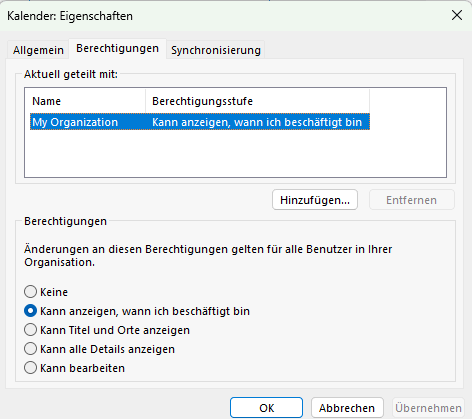
Das ist auch der Weg, wie ein Anwender die Rechte selbst immer wieder kontrollieren und anpassen kann.
Rechte anpassen (Admin Exchange PowerShell)
Für die Ersteinrichtung eines Postfach können wir den Anwendern aber kaum eine Anleitung mitgeben, was er alles noch von Hand nachsteuern muss. Das kann allerdings auch der Administrator mit "Set-MailboxFolderPermission" machen. Wenn ich erst einmal nur die Standardberechtigungen reduzieren möchte, dann geht dies für alle Postfächer mit einem englischen Kalender
$Mailboxes = Get-Mailbox -RecipientTypeDetails UserMailbox
foreach ($mbx in $Mailboxes) {
   Set-MailboxFolderPermission -Identity "$($mbx.PrimarySmtpAddress):\Calendar" -User Default    -AccessRights None
   #Set-MailboxFolderPermission -Identity "$($mbx.PrimarySmtpAddress):\Calendar" -User Anonymous -AccessRights None
}
Der Eintrag für Anonymous ist normalerweise schon vorhanden aber Sie können ihn natürlich reaktivieren, wenn Sie sich dahingehend auch absichern wollen
- Understand calendar and delegate
permissions in Exchange Online
https://learn.microsoft.com/en-us/exchange/collaboration-exo/shared-calendars/understand-calendar-delegate-permissions - Manage calendar permissions in Exchange
Online
https://learn.microsoft.com/en-us/exchange/collaboration-exo/shared-calendars/manage-calendar-permissions - Validate calendar permissions in
Exchange Online
https://learn.microsoft.com/en-us/exchange/collaboration-exo/shared-calendars/validate-calendar-permissions
Sonderfall Ordnersprache
Der Aufruf mit "Set-MailboxFolderPermission" erforderte die Angabe des Orderpfads. Der ist aber sprachabhängig. Wenn ich also Postfächer mit unterschiedlichen Sprachen konfigurieren möchte, muss ich mit den richtigen Namen erst besorgen. Ein Get-Mailboxfolder auf den richtigen Namen liefert bei den Details aber auch einen "DefaultFolderType".
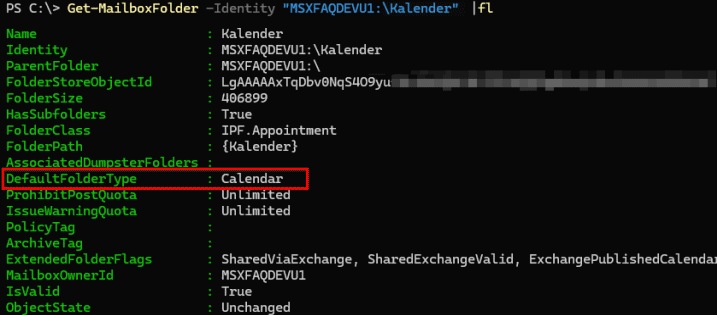
Über eine Abfrage mit Filter kann ich mit den Ordner dann holen:
$CalenderID = (Get-MailboxFolder `
                  -Identity "<primäreMailadresse>"  `
                  -Recurse  `
               | where {$_.DefaultFolderType -eq "Calendar"} `
               ).Identity
Es gibt diesen Ordner in der Regel nur einmal. Weitere "DefaultFolderType"-Werte sind:
Root, Archive, Tasks, None, Draft, JunkEmail, Calendar,
BirthdayCalendar, Contacts, Notes, Outbox, Inbox,
SyncIssues, Conflicts, LocalFailures, ServerFailures, CommunicatorHistory
Neue Ordner haben den Type "None".
Sichtbarkeit anhand Gruppen
Wenn niemand die Frei/Belegt-Zeiten eines Users sehen soll, dann ist ein "-AccessRights none" der richtige Parameter. Oft soll der Zugriff aber auf Mitglieder in der gleichen Firma oder zumindest des Teams untereinander die Berechtigungen erhalten. Dann bietet es sich an, für jede dieser Einheiten eine Sicherheitsgruppe (=Exchange Mailverteiler) anzulegen und zu berechtigen.
Denken Sie daran, dass es ein Verteiler in Exchange Online sein muss. Eine einfache Entra ID Gruppe oder Verteiler reicht nicht aus. Einen gültigen Verteiler können Sie über das Exchange Online Admin Center, die Exchange Online PowerShell oder mittels Entra ID Sync anhand einer lokalen Windows Sicherheitsgruppe mit Mailadresse anlegen. Eine allein in Entra ID angelegte Gruppe wird nicht funktionieren.
Sie können die Gruppe aus Sicherheitsgründen ja "unsichtbar" machen und die Zustellung von Mails an die Gruppe unterbinden, damit Spamfilter keine Mail an die Adresse der Gruppe von externen Absendern annehmen. Im Code müssen Sie dann nur die Gruppe statt "Default" angeben
Set-MailboxFolderPermission -Identity "$($mbx.PrimarySmtpAddress):\Calendar" -User <gruppenname> -AccessRights AvailabilityOnly
Wer dann Mitglied der Gruppe ist, kann die Informationen abrufen. Das ist z.B. in Bildungseinrichtungen hilfreich, wenn Schüler oder Studierende nicht die Frei/Belegt-Zeiten von Lehrenden und Angestellten/Bediensteten sehen dürfen. Sie können natürlich auch mehrere Gruppen auf unterschiedliche Personenkreise berechtigen, um eigene Kreise der Sichtbarkeit zu erreichen.
IDM und neue Objekte
Es ist nicht sinnvoll, dass ein Administrator nun jede Stunde ein PowerShell-Skript jede Stunde über alle Postfächer schickt. Das ist Ressourcenintensiv, wenn Sie sehr viele Postfächer haben. Aus meiner Sicht sollten Sie auch überlegen, ob sie diese "Default-Rechte" nur einmalig nach dem Anlegen der Mailbox setzen oder quasi wie eine Richtlinie immer wieder erzwingen. Damit haben wir mehrere Optionen.
- Rechte durch Provisioning
Wenn Sie ein Identity Provisioning Tool haben, welche auch ihre Benutzer anlegt und mit Lizenzen und damit auch Exchange Postfächern versieht, dann könnte dieses Tool nach erfolgreicher Anlage der Mailbox auch die Berechtigungen setzen. - Regelmäßiger Task mit Delta
Über den Befehl "Get-Mailbox" können Sie in Exchange Online und OnPremises ermitteln, wann ein Postfach angelegt wurde (Feld "WhenCreated" oder "WhenMailboxCreated" . "WhenCreated" kann sich aber z.B. durch einen Tenant-Umzug ändern (Siehe The value of WhenCreated is changed in Exchange Online https://learn.microsoft.com/en-us/troubleshoot/exchange/move-or-migrate-mailboxes/whencreated-date-changed). Ein Skript könnte so aber ermitteln, welche Postfächer nach dem letzten Lauf ausgeführt wurden. - Immer alle Postfächer
Wer die Rechte aber wie eine Richtlinie "Festzurren" will, wird nicht umhinkommen per Skript die Rechte immer wieder neu zu setzen und ggfls. damit vom Anwender manuelle Änderungen rückgängig zu machen.
Ich bin eigentlich ein Freund einer Lösung über das Provisioning, welches strukturiert ihre Benutzer, Gruppen und Postfächer verwaltet. Eher kleine Umgebungen werden hier aber noch keine Automatisierung umgesetzt haben, so dass hier dann ein regelmäßig gestartetes Skript die einzige Option ist. Um nur die zuletzt geänderten/angelegten Postfächer zu erhalten, kann ich auf das Feld filtern:
$date = (Get-Date).AddHours(-2)
Get-Mailbox -ResultSize Unlimited -filter "WhenMailboxCreated -gt '$date'"

# oder
# Get-EXOMailbox -ResultSize Unlimited -filter "WhenMailboxCreated -gt '$date'"
Wenn das Skript z.B. jede Stunde läuft, könnte ein Filter auf z.B. die letzten 2 Stunden alle neuen Postfächer ermitteln. Ein anderer Ansatz wäre, dass sich das Skript den Zeitpunkt des letzten Starts speichert und dort wieder aufsetzt.
- Filterbare Eigenschaften für den
Parameter "Filter" in Exchange-Cmdlets
https://learn.microsoft.com/de-de/powershell/exchange/filter-properties?view=exchange-ps - The value of WhenCreated is changed in
Exchange Online
https://learn.microsoft.com/en-us/troubleshoot/exchange/move-or-migrate-mailboxes/whencreated-date-changed
Wo läuft der Code?
Damit kommen wir zum letzten Abschnitt: Die Befehle "Set-MailboxFolderPermission" müssen auf einer Plattform ausgeführt werden, welche die Postfächer in der Zielplattform verarbeiten können. Änderungen an den Berechtigungen werden nicht ins Entra ID oder Active Directory geschrieben, sondern in die Mailbox selbst. Über ein Skript bedeutet dies:
| Postfach: OnPremises | Postfach: Exchange Online | |
|---|---|---|
| Skript OnPremises | Exchange PowerShell |
Exchange Online PowerShell |
| Skript als Azure-Script | Nicht sinnvoll |
Exchange Online PowerShell |
Ich kann ein Skript für Exchange Online sowohl auf einem lokalen Computer als auch in Azure laufen lassen aber wenn eine Azure PowerShell die Exchange PowerShell auf einem lokalen Exchange Server ausführen sollte, dann müsste ich die Exchange API aus dem Internet erreichbar machen. Das sehe ich nicht als sinnvoll an und daher habe ich das Feld "Gelb" gemacht.
Wer nur noch Exchange Online nutzt und den lokalen Fußabdruck an Skripten möglichst reduzieren will, kann solche Aufgaben auch an ein Skript in Azure übergeben. Das hat durchaus Vorteile.:
- Kein lokaler Server mit "Internetzugriff" erforderlich
- Nerzwerknähe zu Exchange Online
- Scheduler und Monitoring in Azure
- Update der Module durch Microsoft
- Anmeldung mit einer "Skript Identität" (Managed Identity)
Aber auch ein PowerShell-Script, welches per Taskplaner auf einem lokalen Windows Server gestartet wird, kann mit der Exchange Powershell OnPremises punkten. Wenn wir bei der PowerShell auf die "*-EXO*"-Commandlets verzichten, dann sind die Befehle für Exchange Online und OnPremises sogar gleich. Bei Exchange OnPremises müssen Sie das Skript natürlich auf einem Exchange Server oder einem System mit der Exchange Management Shell ausführen. Siehe dazu auch Exchange PowerShell.
Für eine Ausführung direkt in Azure müssen sie ein paar Schritte vorab durchführen, ehe Sie dann die Schritte auf EXO PowerShell Automation weiter gehen können:
- Azure Subscription
Sie müssen eine Azure Subscription mit ihrem Tenant verbunden haben. Damit wird dann nicht nur die Berechtigung gesteuert, sondern auch die Kosten für die Ausführung abgerechnet. Die Subscription selbst kostet erst einmal nichts. Es bietet sich daher an, eine eigene Subscription für solche administrativen Automatisierungen einzurichten.
Subscriptions - Microsoft Azure https://portal.azure.com/#view/Microsoft_Azure_Billing/SubscriptionsBladeV2 - Azure Automation Account
Dann benötigen Sie einen Automation Account, den Sie in der Subscription einfach unter https://portal.azure.com/#browse/Microsoft.Automation%2FAutomationAccounts anlegen

Alle anderen Einstellungen habe ich Default gelassen.
Create a standalone Azure Automation account ( https://learn.microsoft.com/en-us/azure/automation/automation-create-standalone-account?tabs=azureportal) - Exchange Management Modul
addieren

Manage modules in Azure Automation (https://learn.microsoft.com/en-us/azure/automation/shared-resources/modules) - Exchange App Permissions zuweisen
Siehe dazu auch die Seite EXO PowerShell Automation. Nur dass Sie nun der Managed Identity die Rechte zuweisen müssen. - Runbook mit dem Skript anlegen
Der Code muss dann in ein Runbook gespeichert und veröffentlicht werden. Sie können hier noch Logging und Reporting - Zeitplan anlegen
Zuletzt legen wir noch einen Zeitplan an. Das kürzeste Intervall ist eine Stunde.
Manage schedules in Azure Automation (https://learn.microsoft.com/en-us/azure/automation/shared-resources/schedules)
Vielleicht schreibe ich zu Azure Runbooks und Automation auch noch mal eine Seite auf der MSXFAQ.
- Exchange Online PowerShell V3
- EXO PowerShell Automation
- Subscriptions - Microsoft Azure
https://portal.azure.com/#view/Microsoft_Azure_Billing/SubscriptionsBladeV2 - Automation Accounts - Microsoft
Azure
https://portal.azure.com/#browse/Microsoft.Automation%2FAutomationAccounts - Manage schedules in Azure Automation
https://learn.microsoft.com/en-us/azure/automation/shared-resources/schedules - Manage variables in Azure Automation
https://learn.microsoft.com/en-us/azure/automation/shared-resources/variables - Use Azure managed identities to connect
to Exchange Online PowerShell
https://learn.microsoft.com/en-us/powershell/exchange/connect-exo-powershell-managed-identity?view=exchange-ps - Azure Automation-Runbooktypen
https://learn.microsoft.com/de-de/azure/automation/automation-runbook-types - Primer: Using Exchange Online PowerShell
in Azure Automation Runbooks
https://office365itpros.com/2025/02/10/azure-automation-exchange-primer/ - Schedule and Run PowerShell Scripts for
Azure VMs using Azure Automation
https://www.thomasmaurer.ch/2022/08/schedule-and-run-powershell-scripts-for-azure-vms-using-azure-automation/ - What is Azure Automation?
https://learn.microsoft.com/en-us/azure/automation/overview
Der Code
Dann fehlt ihnen nur noch das PowerShell-Script, welches zuerst alle Postfächer liest, die jünger als eine angegebene Dauer sind und dort die Berechtigungen entsprechend vergibt. Das ist ein sehr einfache Beispiel und sie müssen die erforderlichen Stellen durch Entfernen der Kommentare aktivieren.
param (
    [uint]$Intervallminutes = 60
)

Write-Host "Set-FreeBusyAccess:Start"

Write-Host "Set-FreeBusyAccess:Connecting to Exchange Online"

#Connect-ExchangeOnline -ManagedIdentity -Organization msxfaqdev.onmicrosoft.com
#Alternativ mit einem externen Managed Identity Account
#$ManagedID = (Get-AzUserAssignedIdentity -Name "MSXFAQDEVMI1" -ResourceGroupName "MSXFAQDEVRG1").ClientId
#Connect-ExchangeOnline -ManagedIdentity -Organization contoso.onmicrosoft.com -ManagedIdentityAccountId $ManagedID

Write-Host "Set-FreeBusyAccess:Fetching new Mailboxes"
$date = (Get-Date).AddMinutes(-$Intervallminutes)

try {
   $Mailboxes = Get-Mailbox -ResultSize Unlimited -filter "WhenMailboxCreated -gt '$date'"
   Write-Host "Set-FreeBusyAccess:Found $($Mailboxes.Count) new Mailboxes"
   foreach ($mbx in $Mailboxes) {
      Write-Host "Set-FreeBusyAccess:Processing mailbox $($mbx.PrimarySmtpAddress)"
      $CalenderID = (Get-MailboxFolder `
                     -Identity $mbx.PrimarySmtpAddress  `
                     -Recurse `
                  | Where-Object {$_.DefaultFolderType -eq "Calendar"} `
                  ).Identity
      Write-Host "Set-FreeBusyAccess:Calendar ID for mailbox $($mbx.PrimarySmtpAddress) is $CalenderID"
      Set-MailboxFolderPermission -Identity $CalenderID -User Default -AccessRights None
      Set-MailboxFolderPermission -Identity $CalenderID -User Anonymous -AccessRights None
   }
}
catch {
    Write-Host "Set-FreeBusyAccess:An error occurred - $($_.Exception.Message)"
}

Write-Host "Set-FreeBusyAccess:Disconnecting from Exchange Online"
Disconnect-ExchangeOnline -Confirm:$false

Write-Host "Set-FreeBusyAccess:End"
Für einen automatischen Betrieb sollten Sie passend zu ihrer Umgebung noch ein Logging und Error-Handling addieren.
Einschätzung
Es ist im Grund ganz einfach, die Sichtbarkeit der Frei/Belegt-Zeiten von anfragenden Personen auf Ziel-Postfächer über Gruppen und Berechtigungen granular zu steuern. Es gibt aber keine Option, eine Default-Einstellung schon bei der Einrichtung einer neuen Mailbox durch Exchange setzen zu lassen. Wir müssen daher per Skript entweder regelmäßig oder als Teil des Provision/IDM-Prozesses die Berechtigungen nach der Anlage des Postfachs setzen. Ohne IDM-Lösung läuft es auf ein eigenes Skript hinaus, welches durch einen Scheduler auf einem lokalen Server oder als Azure Automation gestartet wird. Denken Sie daran, die Berechtigungen des Skript entsprechend zu setzen und die Funktion des Skripts per Logging und Monitoring zu überwachen.
Wenn ich individuelle Änderungen des Benutzers unterbinden will, sollte ich zyklisch immer mal wieder die aktuellen Berechtigungen überschreiben oder zumindest auswerten.
Weitere Links
- Exchange Online PowerShell V3
- EXO PowerShell Automation
- Understand calendar and delegate
permissions in Exchange Online
https://learn.microsoft.com/en-us/exchange/collaboration-exo/shared-calendars/understand-calendar-delegate-permissions - Manage calendar permissions in Exchange
Online
https://learn.microsoft.com/en-us/exchange/collaboration-exo/shared-calendars/manage-calendar-permissions - Validate calendar permissions in
Exchange Online
https://learn.microsoft.com/en-us/exchange/collaboration-exo/shared-calendars/validate-calendar-permissions - Users can't see free/busy information
after a mailbox is moved to Microsoft 365
https://learn.microsoft.com/en-us/troubleshoot/exchange/move-or-migrate-mailboxes/cannot-see-free-busy-information - The value of WhenCreated is changed in
Exchange Online
https://learn.microsoft.com/en-us/troubleshoot/exchange/move-or-migrate-mailboxes/whencreated-date-changed