

Maester
Schon länger gibt es die Seiten zu Ping Castle, Purple Knight und anderen Tools. In dem Zuge sollten Sie aber auch "Maester" kennen, welche anfangs von Merill Fernando als Programmanager für Entra ID entwickelt wurde. Er ist mittlerweile nicht mehr bei Microsoft und Maester gibt es weiter als frei verfügbare Software und erhofft sich ein Sponsoring, wenn jemand damit Mehrwerte und Geld verdient.
- The Maester Manifesto
https://maester.dev/manifesto
Installation und Start
Die kostenfreie Version ist im Prinzip ein PowerShell-Modul, welches jede Menge Prüf-Skripte aus einem Repository lädt und gegen ihren Tenant und lokales AD ausführen kann. Die Ergebnisse werden danach als HTML-Datei, MD5-Datei und JSON-Datei abgelegt.
Die Installation und der Aufruf sind einfach. Sie brauchen einen Windows Client, auf dem PowerShell und diverse Module bereits installiert sind. Ich nutze dazu in der Regel meinen Admin-Computer, auf dem ich die Module schon habe. Das ist aber auch ein guter Zeitpunkt die Module vielleicht einmal zu aktualisieren:
# BAsismodule
Install-Module Pester -MinimumVersion 5.7.1 -MaximumVersion 5.7.1 -SkipPublisherCheck -Force -Scope CurrentUser
Install-Module Maester -Scope CurrentUser
Install-Module Az.Accounts, ExchangeOnlineManagement, MicrosoftTeams, PnP.PowerShell -Scope CurrentUser
Es gibt noch weitere Module, z.B. Azure DevOps, GitHub, die sie ggfls. manuell installieren. Danach müssen wir einmal die verschiedenen Tests herunterladen bzw. aktualisieren
# Initiales Herunterladen bzw. aktualisieren der Tests
Update-Maestertests
Im nächsten Schritt verbindet sich Maester mit den verschiedenen Modulen und angegeben Diensten. Ohne Angabe von Diensten nutzt Maester nur Microsoft Graph und fordert ggfls Consent an. Wenn Sie dann aber noch Exchange, Teams u.a. Dienste auswerten wollen, was deutlich länger dauert, dann müssen Sie die passenden Module haben und bei der Verbindung mit angeben, z.B.
# Verbindung von Maester zu Entra ID herstellen. Hier kommt ggfls. dann die Consent Abfrage
Connect-Maester

# Graph, Exchange und Teams auswerten
Connect-Maester -Service Azure,Graph,Teams,ExchangeOnline

# Alle Dienste einbunden
Connect-Maester -Service All
Dann bleibt uns nur noch der Start der Tests.
# Standard Tests ausführen
Invoke-Maester
Im Gegensatz zu Ping Castle oder Purple Knight gibt es keine GUI, die diese Aktionen versteckt. Auf der anderen Seite sollte Security und Tenanthärtung auch von qualifizierten Personen ausgeführt werden, die möglich die Berechtigungen oder ggfls. App-Registations korrekt setzen können. Da sollte eine Powershell keine Hürde sein.
- Installation guide | Maester
https://maester.dev/docs/installation - Connect-Maester | Maester
https://maester.dev/docs/connect-maester/
Ausgabe
Die Ausgabe zeigt auf einen Blick die ausgeführten Tests und deren Ergebnis.
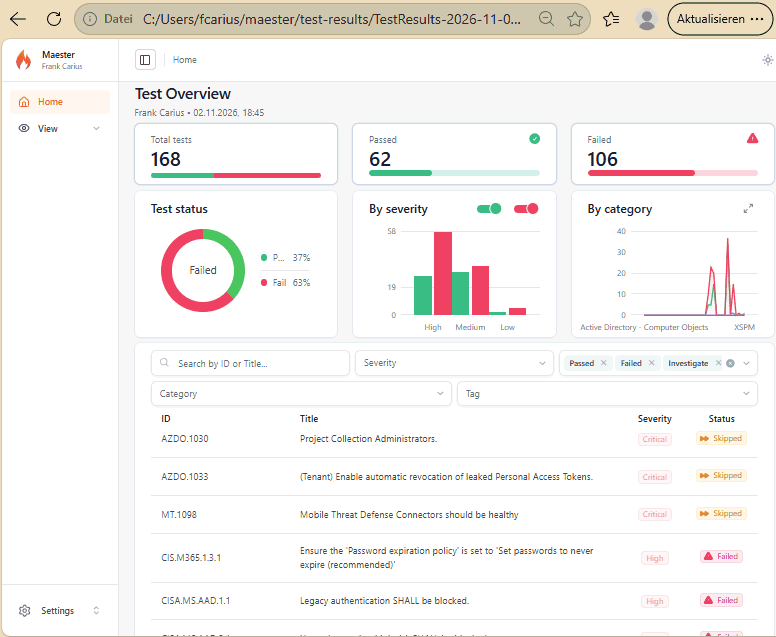
Wie sehen hier gleich ein paar "passed" aber auch einige "Failed"-Tests. In der Liste unter der Übersicht sehen wir jeden Test und den dazugehörigen Status. Folgender Status ist denkbar
Passed       Test erfolgreich durchgeführt und bestanden
Failed       Test erfolgreich durchgeführt aber nicht bestanden
Investigate  Der Test hat eine nicht eindeutiges Risiko gefinden
Skipped      Test nicht ausgeführt. Meist weil nicht mit der Zielplattform verbunden
NotRun       Test muss explizit angegeben werden, z.B. weil sie sehr lange laufen
Error        Fehler beim Ausführen des Tests
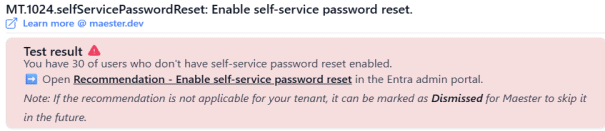
Zu jedem Test gibt es Details, z.B.

Nicht alle "Failed" Tests müssen schlimm ein. Ich möchte vielleicht kein "Self-Service password Reset", dann kann ich den Test zukünftig ausschließen.
Bei "Investigate" habe ich z.B. "Dynamische Gruppen" gefunden, die für Berechtigungen genutzt werden und so könnte sich ein Useradmin über das passende AD-Felder in die Gruppe aufnehmen.
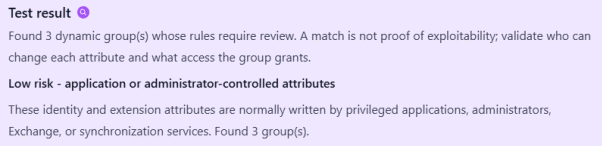
Es ist also nicht "sicher"
Internal
Maester ist PowerShell und nutzt "Pester" als Test-Framework. Die ganzen Tests sind PS1-Dateien in einem Verzeichnisbaum, die mit einem "Update-Maestertests" immer wieder aktualisiert und überschrieben werden. Anfang November 2026 waren bei über 500 Tests verfügbar.

Wenn ihnen das nicht reicht oder sie eigene Tests schreiben wollen, dann geht das ebenfalls. Legen Sie diese einfach in der passenden Form im Verzeichnis "Custom" mit ab. Vielleicht ist ihr Test ja so gut, dass Sie ihn in Maester für alle Nutzer bereitstellen wollen.
- Writing custom Tests - Getting started |
Maester
https://maester.dev/docs/writing-tests/ - Advanced guide | Maester
https://maester.dev/docs/writing-tests/advanced-concepts
Zusammenfassung
Ich rate jedem Administrator dazu, Maester mit "Read-Rechten" durch den eigenen Tenant und das AD laufen zu lassen und sich die Ergebnisse anzuschauen.
Maester ist ein weiteres kostenfreies und nützliches Werkzeug, um Microsoft 365 Tenants, Exchange Online, Teams aber auch lokale Active Directory Dienste gegen vordefinierte Tests zu prüfen. Solche Tools sind unverzichtbar, um offensichtliche Konfigurationslücken automatisiert zu finden. Welcher Admin geht schon gerne 500+ Prüfungen mit einer Excel-Liste durch, wenn ein Skript dies automatisiert durchführen kann. Solche Tools können natürlich nur finden, was sie prüfen aber keine Designschwächen in ihrem Tier 0/1/2-Modell, Admin-Konzept, Patchmanagement oder generellen Setup ausfindig machen.
Auch die beste Software hilft nichts, wenn
Sie die Fragestellungen, deren Bedeutung und Tragweite nicht
verstehen. Dann ist der Moment gekommen, dass Sie sich einen
Partner suchen sollten, der mit ihnen nicht nur die
gefundenen Probleme durchgeht sondern auch generelle
Arbeitsweisen beleuchtet oder vielleicht sogar ein Managed
SOC anbietet.
Net at Work und MSXFAQ
Weitere Links
- Security Tools
- Ping Castle
- Purple Knight
- Sicherheit
-
Checkliste Active Directory Absicherung
Keine Liste ist komplett aber fangen Sie heute an und hören sie nie auf - Cloud Security
- Checkliste Security
- Microsoft 365 E5 Security
- Tier 0/1/2 Security ist nicht alles
- Merill Fernando
https://merill.net/ - Jozra - Die Firma von Merill Fernando
hinter Maester
https://jozra.com/